Kayıtlar

Do-more Simulator - AdvancedHMI bağlantısı

Resim
  Advanced HMI ile bilgisayar ekranını HMI a dönüştürebiliyorsunuz. Advanced HMI da Do-more PLC Simülatör gibi ücretsiz bir yazılım.. Kodlama bilmeden kolayca kullanılabiliyor. Advanced HMI  aslında bir Visual Studio çözüm dosyası.. Visual Basic veya C# kullanarak çözümün içine kodlar ilave edip, amacınıza uygun yazılım geliştirebilirsiniz. İndirmek için firma sayfasına girip ADD TO CHART butonuna tıklayın. Sonrasında CHECKOUT butonuna tıklayın. B asit bir formu doldurmak gerekiyor. Ardından indirme linki gözüküyor. Veya hiç uğraşmayın buradan indirin.. Sizde yoksa, Microsoft Visual Studio Community programını indirmeniz gerekiyor. Kurulum yaparken masaüstü program geliştirme niyetindeyim seçeneğini tıklayın..  AdvancedHMIv35.sln dosyasına çift tıklayın. Visual Studio açılacaktır. Daha önce bilgisayara kurmadıysanız, Visual Studio 2017 versiyonunu indirebilirsiniz ..  Sağda bulunan çözüm gezgini penceresinde MainForm.vb dosyasına çift tıklayın. HMI formu ekrand...

Do-more Simulator - Factory IO bağlantısı

Resim
  Size bağlantıyı anlatmak için 21 Senaryodan en basit olanı yani birinciyi seçtim.. Senaryo basit, factory io da play butonuna basınca kutu ilerleyecek.. Konveyör sonundaki sensör kutuyu görünce konveyör duracak. Factory io da Files > Drivers menüsünde CONFIGURATION butonuna tıklayıp, Modbus TCP/IP Client seçiyoruz. Host kutusuna 127.0.0.1 yazıyoruz. Do-more Sim server veya slave olarak çalışıyor.. Factory io, client veya  master  olarak çalışıyor. Do-more Sim çalışınca, factory io nun bu ekranında Connect butonuna basmamız ve yeşil renkli bağlantı simgesini görmemiz gerekiyor. Programı yazınca, factory io da Connect butonuna bastım.  Factory io da, play butonuna henüz basmadım.  Program bir satırdan oluşuyor. Geriye kalan üç satır, modbus sinyallerini plc girişlerine (X0, X1) ve plc çıkışlarına (Y0) aktarmaya yarıyor.. Factory io da Coil 0, sensörü temsil ediyor. Factory io, Do-more simülatörün modbus hafıza alanında MC1 e yazıyor.. Sensör, kutu yokken çıkı...

Do-more Simulator - modbus TCP

Resim
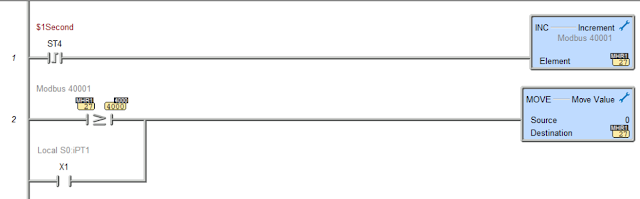
Önceki yazıda bir plc satın almadan program yazmayı ve programı test etmeyi, yani sanal plc simülatörü kullanımını anlatmıştım. Simülatör için resimdeki gibi basit bir program yapıyoruz.. ST4, plc nin saniyede bir ürettiği sinyaldir. Help butonu ile ulaştığımız yardım penceresinde ST4 ü aratırsak, başka hangi çeşitlerinin olduğunu görebiliriz.  ST4 sinyali, MHR1 isimli bir register i her seferinde bir artırmaktadır. MHR1 değeri 4000 den büyükse veya X1 girişi aktif olursa MHR1 sıfırlanmaktadır. MHR, modbus client lar için hizmet eden özel bir holding register grubudur. MHR1 (40001), MHR2 (40002).. diye devam eder. Simülatör, 502 numaralı porttan modbus server olarak çalıştığından modbus poll veya modbus tcp  master isimli program ile simülatöre bağlantı kurabiliriz. Modbus tcp master programını buradan da indirebilirsiniz. Resimde görüldüğü gibi iki farklı program aynı anda simülatörden bu değeri okumaktadır.. Linkten indirdiğiniz programda en üstteki kutuya 127.0.0.1 adresi...

Do-more PLC Simulator

Resim
  AutomationDirect diye bilinen plc firmasının bir yazılımı olan Do-more Designer programını inceledim.. Simülatör, eğer plc donanım olarak elinizde yoksa yazdığınız merdiven programını test etmek amacıyla kullanılıyor.  Program ücretsiz ve asıl ilgimi çeken programla birlikte kurulan plc simülatörü..   Simülatör bir yazılım olmasına rağmen, gerçek bir plc gibi çalışıyor, modbus tcp veya seri port kullanımını destekliyor.. Gerçek plc gibi bilgisayarda çalışan simülatöre softplc deniyor. Buradaki soft, yumuşak anlamında değil, software anlamında oluyor tabi :) Bu yüzden bu program, plc programlamayı öğrenmek için güzel bir seçenek olur diye düşündüm. Simülatör, direk modbus server özelliği aktif olarak açıldığından, isterseniz Factory IO ile de iletişimi sağlayarak güzel bir plc öğrenme ortamı oluşturmanıza olanak sağlayacaktır.  Büyüklüğü 300 MB civarında olan programın şuan son sürümü olan 2.9.4 versiyonunu, paylaştığım linkten indirdiyseniz, basit bir program y...

VBA - Palet etiketleme makinesi animasyonu

Resim
  Youtube da izleyebilirsin.. Daha önceki bir yazıda Csharp ile S7-1200 plc yi haberleştirerek, palet etiketleme çalışması yapmıştım.. Bu kez bir haberleşme olmadan sadece cihazın nasıl çalıştığını herkesin görebilmesi için Excel VBA kullanarak bir animasyon çalışması yaptım. Dosyayı sizinle paylaşıyorum , indirdikten sonra sağ klik ile dosya özelliklerine girip engellemeyi kaldır (Genel sekmesinde en aşağıda) kutucuğunu işaretlemelisiniz. Aksi halde kodlar çalışmayacaktır.. Butonlara yukarıdan aşağıya doğru sırayla ve her işlemin bitmesini bekleyip öyle basmalısınız.. Bir şekli, rotation özelliğini kullanarak kendi etrafında döndürebiliyorsunuz. Fakat bu dönme hareketi şeklin merkezine göre oluyor. Yaptığım animasyonda üçgen şekil (etiketi vakumla tutan pad) merkezden değil, bir köşesinden dönüş hareketi yapıyor. Bunu yapmak için yani dönüş merkezini köşeye taşımak için, üçgenin yanına bir üçgen daha yerleştiriliyor ve iki üçgenden grup oluşturuluyor.. Böylece ilk üçgenin köşesi,...

VBA - Excel ile SQL

Resim
  Youtube da izleyebilirsin.. SQL, veritabanından bilgi okumak, veritabanına bilgi yazmak veya bilgiyi değiştirmek amacıyla kullanılan standart bir dildir. SQL öğrenmek için ilk aşamada SQL server kurmanıza gerek yok, sadece Excel kullanarak bu konuya giriş yapabilirsiniz.  ADO bileşeni ile Excel'den MSSQL server, MSACCESS veya Excel sayfasına bağlantı kurabilirsiniz. VBA kodunda sadece bağlantı bilgisini (connection string) içeren satırı değiştirmeniz yeterli olacaktır.  MSSQL server için bağlantı bilgisi : connectionString = "Driver={SQL Server};Server=servername;Database=databasename;Uid=sa;Pwd=password;" Alt+F11 ile ulaştığımız VBA kod sayfasında Tools > References bölümünde Microsoft ADO Library kütüphanesini seçmeniz gerekiyor..  Örnek .xlsm uzantılı dosyayı buradan indirebilirsiniz .. Dosyayı açarsanız Security Risk uyarısı verecek ve VBA kodu çalışmayacaktır. Sağ klik ile dosya özelliklerine tıklayın ve resimdeki gibi en altta bulunan kutucuğu işaret...

VBA - Barkod okuyucu ile ürün etiketi basma

Resim
  Youtube da izleyebilirsin.. Bir konveyörden farklı ürünlere ait koliler geldiğini hayal edin.. Her koli üzerinde farklı barkod numaraları olabilir.. Amaç bu barkodu barkod okuyucu ile okuyup o koliye uygun ürün etiketinin basılması ve koliye otomatik olarak yapıştırılmasıdır. Novexx Print and Apply cihazları etiketi basıp yapıştırabilir ama birinin ona ne basacağını iletmesi gerekir. Bu aşamada yine Excel VBA da geliştirdiğim yazılım devreye giriyor..  Yazılım ihtiyaca göre yeniden düzenlenebilir. Ben barkod dışında sadece fiyat bilgisini yazdırdım örnek olarak. Barkod okuyucu seri port ile Excel’e bağlı, okuyucu simülasyonu için Hercules  programında Serial sekmesini kullandım. Excel’e seri porttan bilgi almak için Mscomm ActiveX bileşenini kullandım.. Yazıcı, ağ kablosu ile Excel’e bağlı, bunun için Generic / Text Only windows sürücü ve yine Hercules de TCP Server sekmesini kullandım. Hercules de boş kutucuğa 9100 numaralı portu yazıp, Listen butonuna tıklamak yeter...